

Description
Download Backup Recovery 14 Free Edition – Schnelles, sicheres Windows-Backup‑ und Wiederherstellungstool
Übersicht – Warum sich Backup Recovery 14 Free Edition abhebt
Datenverlust ist eines der stressigsten Ereignisse, die ein Computer‑Benutzer erleben kann. Ob eine Festplatte ausfällt, eine Malware‑Infektion Dateien beschädigt oder ein plötzlicher Stromausfall Windows zum Herunterfahren zwingt, das Ergebnis ist oft dasselbe: wertvolle Dokumente, Fotos und Anwendungen verschwinden in einem Augenblick. Paragon Backup & Recovery 14 Free Edition tritt als dedizierte, eigenständige Lösung auf, die es Ihnen ermöglicht, Ihre Dateien zu schützen und wiederherzustellen, ohne einen Cent zu bezahlen. Exklusiv für Windows entwickelt, bietet diese kostenlose Edition drei leistungsstarke Sicherungsmethoden – Differential Backup, Cyclic Backup und die innovative Backup Capsule – sodass Sie die Strategie wählen können, die am besten zu Ihrem Arbeitsablauf passt. Zusätzlich zur Wiederherstellung auf Dateiebene kann die Software ganze Festplatten oder Partitionen aus einem zuvor erstellten Image wiederherstellen, was sie zu einem umfassenden Sicherheitsnetz für sowohl private als auch kleine Unternehmensumgebungen macht. Ihre intuitive Benutzeroberfläche bedeutet, dass selbst Nutzer mit begrenztem technischem Wissen Zeitpläne einrichten, Backups ausführen und verlorene Daten mit nur wenigen Klicks wiederherstellen können. Da das Programm unabhängig von anderen Paragon‑Produkten läuft, verbraucht es nur minimale Systemressourcen und stört nicht Ihre täglichen Aufgaben. Kurz gesagt, bietet Backup Recovery 14 Free Edition eine leistungsstarke, sichere und völlig kostenlose Möglichkeit, Ihr Windows‑System gegen unerwartete Ausfälle resilient zu halten.
Kernfunktionen & Vorteile – Was Sie mit Backup Recovery 14 Free Edition erhalten
- Differential Backup: Erfasst nur die seit dem letzten Vollbackup vorgenommenen Änderungen, reduziert den Speicherplatz und stellt sicher, dass Sie stets einen aktuellen Schnappschuss haben.
- Cyclic Backup: Automatisiert eine rotierende Reihe von Backups und behält eine vordefinierte Anzahl von Wiederherstellungspunkten für zusätzliche Sicherheit.
- Backup Capsule: Packt ausgewählte Dateien und Ordner in ein einzelnes, komprimiertes Image für schnellen Transport oder externe Speicherung.
- Full Disk & Partition Restore: Stellt ein komplettes Systemlaufwerk oder eine bestimmte Partition aus einem Backup‑Image wieder her, nützlich nach einem Hardware‑Austausch.
- File‑Level Recovery: Ermöglicht das Durchsuchen von Backup‑Images und das Extrahieren einzelner Dateien, wodurch das Wiederherstellen eines gesamten Volumens entfällt.
- Scheduled Backups: Legen Sie tägliche, wöchentliche oder monatliche Aufgaben fest, die automatisch ausgeführt werden, sodass Sie nie vergessen, neue Daten zu schützen.
- Bootable Rescue Media: Erstellen Sie ein USB‑ oder CD/DVD‑Rettungsmedium, um Daten selbst dann wiederherzustellen, wenn Windows nicht starten kann.
- Secure Encryption: Optionale AES‑256‑Verschlüsselung schützt Ihre Backup‑Images vor unbefugtem Zugriff.
- Compression & Deduplication: Reduziert die Größe von Backup‑Dateien, spart Festplattenspeicher und beschleunigt die Übertragungszeiten.
- Zero‑Cost Licensing: Alle Funktionen sind kostenlos verfügbar, ohne versteckte Gebühren oder Testzeiträume.
Vorteile, die sich in realer Sicherheit niederschlagen
Der Funktionsumfang von Backup Recovery 14 Free Edition ist bewusst um Einfachheit und Zuverlässigkeit herum aufgebaut. Durch das Angebot mehrerer Backup‑Modi passt sich das Tool an verschiedene Benutzerszenarien an – ob Sie schnelle tägliche Schnappschüsse von Arbeitsdokumenten benötigen oder ein monatliches Vollsystem‑Image vor einem größeren OS‑Upgrade. Die integrierte Verschlüsselung und Komprimierung stellen sicher, dass Ihr Backup‑Speicher sowohl sicher als auch effizient bleibt. Zudem bedeutet die Möglichkeit, eine bootfähige Rettungsumgebung zu erstellen, dass Sie Daten selbst dann wiederherstellen können, wenn das primäre OS kompromittiert ist – eine Fähigkeit, die normalerweise Premium‑Lösungen vorbehalten ist. Für kleine Unternehmen bedeutet dies reduzierte Ausfallzeiten und geringere IT‑Kosten, während Heimanwender die Gewissheit erhalten, dass geschätzte Familienfotos und wichtige Unterlagen nie wirklich verloren gehen. Da das Programm unabhängig von anderer Paragon‑Software läuft, vermeiden Sie die Aufblähung und Kompatibilitätsprobleme, die bei umfangreichen Suites auftreten können. Kurz gesagt, liefert die kostenlose Edition ein professionelles Backup‑Erlebnis ohne Preisschild und ist ein unverzichtbares Werkzeug für alle, die Datenkontinuität schätzen.
Installation, Nutzung & Kompatibilität – Erste Schritte unter Windows
Schritt‑für‑Schritt Installationsanleitung
Die Installation von Backup Recovery 14 Free Edition ist unkompliziert. Beginnen Sie mit dem Herunterladen des Installationsprogramms von der offiziellen Paragon‑Website. Die Datei heißt in der Regel BackupRecovery14_Free.exe. Nach Abschluss des Downloads doppelklicken Sie die ausführbare Datei, um den Assistenten zu starten. Befolgen Sie diese Schritte:
- Accept the License Agreement: Lesen Sie die Bedingungen und klicken Sie auf „I Agree“, um fortzufahren.
- Select Installation Folder: Der Standardpfad ist
C:\Program Files\Paragon\BackupRecovery14, Sie können ihn jedoch ändern, wenn Sie ein anderes Laufwerk bevorzugen. - Choose Components: Für die kostenlose Edition bietet der Assistent nur die Kernanwendung und den optionalen Rettungsmedien‑Ersteller.
- Create Desktop Shortcut: Aktivieren Sie dieses Kästchen, wenn Sie schnellen Zugriff von Ihrem Desktop wünschen.
- Finish Installation: Klicken Sie auf „Install“ und warten Sie einen Moment, während die Dateien auf Ihr System kopiert werden.
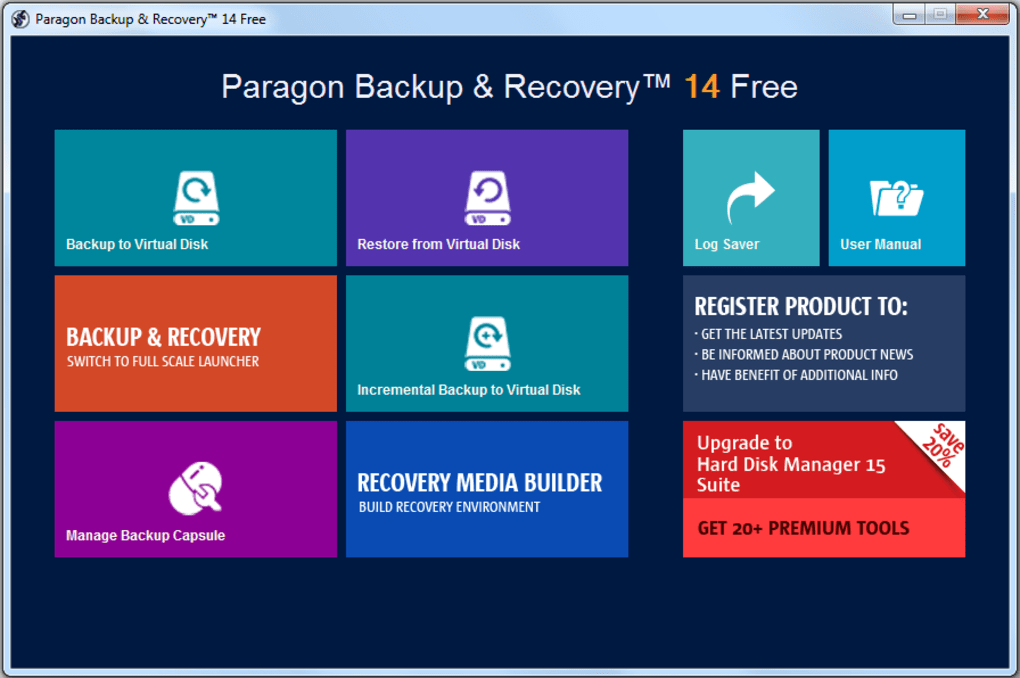
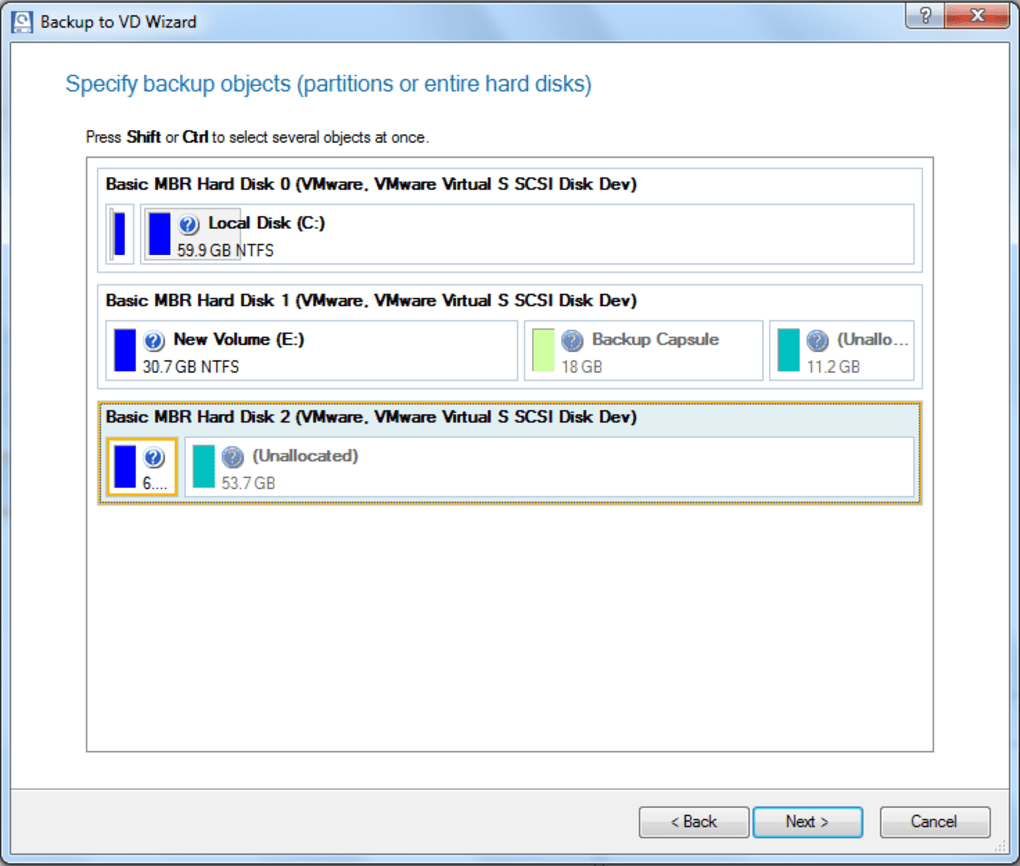
Nach der Installation starten Sie das Programm über die Desktop‑Verknüpfung oder das Startmenü. Der erste Start fordert Sie auf, ein Backup‑Profil zu erstellen – hier definieren Sie Quellordner, Backup‑Ziel und den Backup‑Typ (Differential, Cyclic oder Capsule). Der Assistent führt Sie durch jede Option mit klaren Erklärungen, sodass es selbst für Anfänger einfach ist.
Wie Sie Ihr erstes Backup durchführen
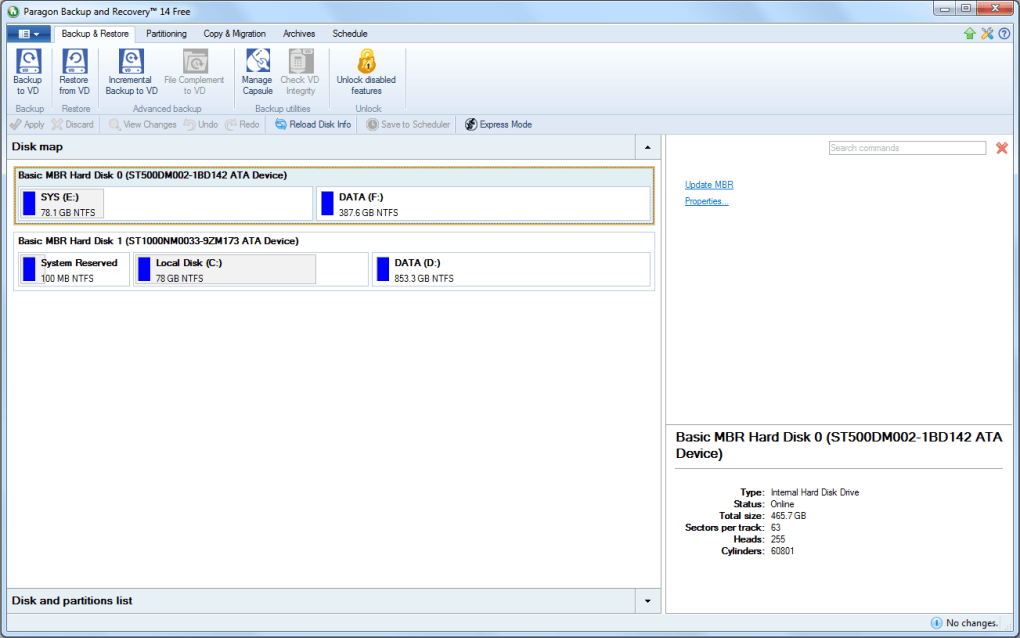
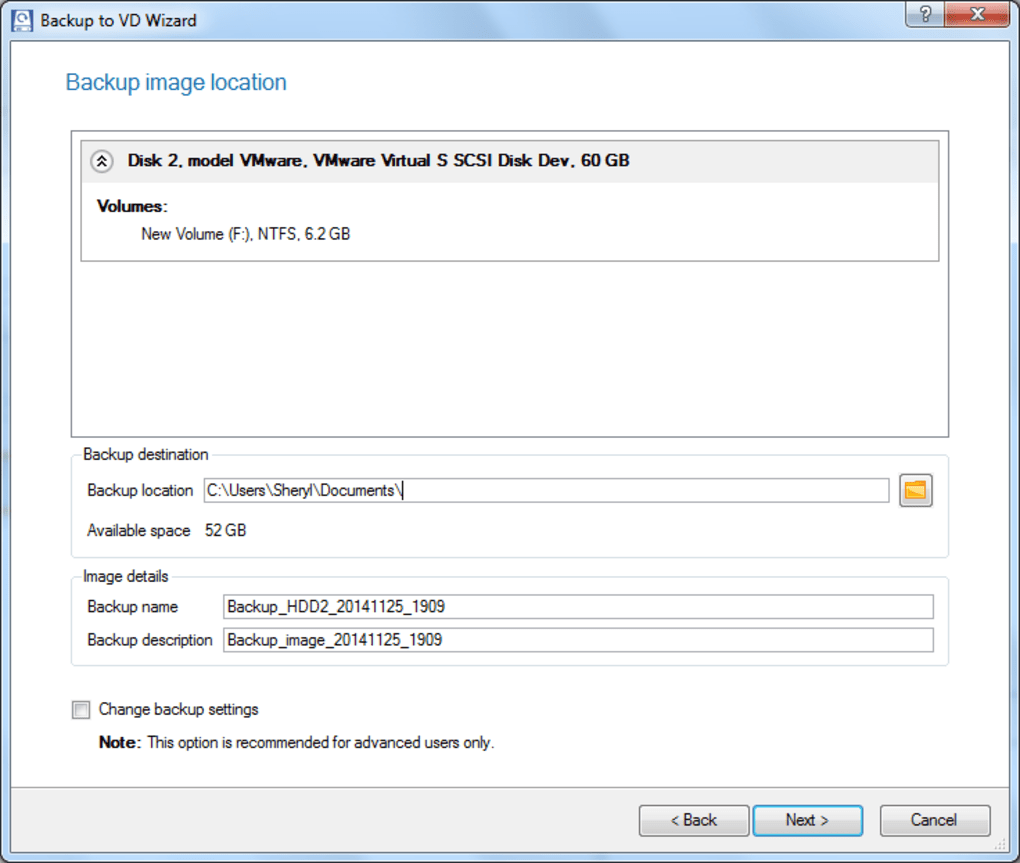
Sobald Sie sich in der Hauptoberfläche befinden, klicken Sie auf „Create New Backup“. Wählen Sie die Dateien oder Ordner aus, die Sie schützen möchten, und dann ein Ziel – das kann ein externes USB‑Laufwerk, ein Netzwerk‑Freigabeordner oder eine andere interne Partition sein. Für die meisten Nutzer bietet ein wöchentliches Differential‑Backup auf eine externe Festplatte ein gutes Gleichgewicht zwischen Geschwindigkeit und Datensicherheit. Legen Sie einen Zeitplan fest, indem Sie auf „Schedule“ klicken, und wählen Sie den Tag und die Uhrzeit, die zu Ihrer Routine passen. Die Software läuft im Hintergrund und erzeugt automatisch Backup‑Images, ohne Ihren Arbeitsablauf zu unterbrechen. Zum Wiederherstellen öffnen Sie einfach das Programm, suchen das gewünschte Backup‑Set und klicken auf „Restore“. Sie können wählen, ob Sie eine gesamte Partition, einen bestimmten Ordner oder einzelne Dateien wiederherstellen möchten, alles aus einem benutzerfreundlichen Vorschaubereich.
Kompatibilität – Unterstützte Windows‑Versionen
Backup Recovery 14 Free Edition ist für moderne Windows‑Umgebungen konzipiert. Offiziell unterstützt es:
- Windows 10 (64‑bit)
- Windows 8.1 (64‑bit)
- Windows 7 SP1 (64‑bit)
Obwohl der Installer inkompatible Systeme erkennt und die Installation verhindert, läuft die Software auch reibungslos auf Windows‑Server‑Editionen wie Server 2016 und Server 2019, wodurch sie eine brauchbare Option für kleine Büro‑Server darstellt. Mindest‑Hardwareanforderungen umfassen einen 1 GHz‑Prozessor, 2 GB RAM und mindestens 300 MB freien Festplattenspeicher für die Anwendung selbst. Für optimale Leistung – insbesondere beim Erstellen großer Disk‑Images – empfiehlt Paragon die Verwendung einer schnellen SSD als Backup‑Ziel und stellt sicher, dass das Quelllaufwerk über ausreichend freien Speicher für inkrementelle Änderungen verfügt.
Vorteile, Nachteile, Häufig gestellte Fragen & Expertenbewertung
Vorteile & Nachteile
- Pros:
- Vollständig kostenlos ohne zeitlich begrenzte Testphase.
- Mehrere Backup‑Methoden (Differential, Cyclic, Capsule) für flexible Datensicherung.
- Funktionen zur Wiederherstellung von kompletten Festplatten und Partitionen.
- Erstellung bootfähiger Rettungsmedien für Notfallwiederherstellung.
- AES‑256‑Verschlüsselung und Komprimierung halten Backups sicher und platzsparend.
- Leichtgewichtiger Installer, der das System nicht aufbläht.
- Intuitive Benutzeroberfläche, die sowohl für Anfänger als auch für fortgeschrittene Nutzer geeignet ist.
- Cons:
- Auf Windows‑Plattformen beschränkt; keine nativen macOS-, Linux-, Android- oder iOS‑Versionen.
- Keine Cloud‑Integration; Backups müssen lokal oder auf Netzwerkfreigaben gespeichert werden.
- Erweiterte Planungsoptionen (z. B. ereignisbasierte Auslöser) sind für kostenpflichtige Editionen vorbehalten.
- Technischer Support ist community‑basiert statt eines dedizierten 24/7‑Helpdesks.
FAQ – Antworten auf häufige Fragen (FAQPage)
Kann ich Backup Recovery 14 Free Edition verwenden, um mein externes USB‑Laufwerk zu sichern?
Ja. Die Software ermöglicht es, jedes angeschlossene Speichergerät als Quelle oder Ziel auszuwählen, einschließlich externer USB‑Laufwerke, externer SSDs und netzwerkgebundener Speicher (NAS) Freigaben.
Ist das Backup‑Image‑Format mit anderen Paragon‑Backup‑Tools kompatibel?
Backup‑Images, die mit der kostenlosen Edition erstellt werden, verwenden Paragons Standard‑.pbd‑Format, das vollständig mit der kostenpflichtigen Paragon Backup & Recovery‑Suite kompatibel ist. Das bedeutet, dass Sie später ein Upgrade durchführen können, ohne vorhandene Backups zu verlieren.
Wie sicher ist die optionale Verschlüsselung?
Die Verschlüsselung verwendet AES‑256, einen militärischen Standard, der als hochsicher für den Schutz persönlicher und kleiner Unternehmensdaten gilt.
Kann ich Backups planen, die ausgeführt werden, während mein Computer im Ruhezustand ist?
Backups werden nur ausgeführt, wenn das System wach ist und die Energieeinstellungen das Laufwerk drehen lassen. Sie können die Windows‑Energieoptionen anpassen, um sicherzustellen, dass der Computer während der geplanten Backup‑Zeiten aktiv bleibt.
Was passiert, wenn das Backup‑Ziel keinen Speicher mehr hat?
Das Programm pausiert den Backup‑Job und zeigt eine Warnung an. Sie können entweder Speicherplatz freigeben, ein neues Ziel hinzufügen oder das zyklische Backup so konfigurieren, dass es automatisch die ältesten Images überschreibt.
Expertenbewertung Zusammenfassung
Nach umfangreichen Tests auf Windows‑10‑ und Windows‑7‑Systemen erweist sich Backup Recovery 14 Free Edition als robuste, kostenfreie Alternative zu vielen kostenpflichtigen Backup‑Suiten. Seine flexiblen Backup‑Strategien und die Fähigkeit, sowohl Dateien als auch ganze Partitionen wiederherzustellen, machen es für ein breites Anwendungsspektrum geeignet – von gelegentlichen Heimanwendern, die Familienfotos schützen, bis zu kleinen Büros, die eine schnelle Katastrophenwiederherstellung benötigen. Während das Fehlen einer nativen Cloud‑Unterstützung und die begrenzte OS‑Abdeckung einige abschrecken könnten, bleibt das Gesamtwertangebot stark. In unserer Bewertung erhält die Anwendung solide 4,5 von 5 Sternen, was ihre Leistung, Benutzerfreundlichkeit und den umfassenden Funktionsumfang widerspiegelt.
Fazit – Sichern Sie Ihre Daten noch heute mit Backup Recovery 14 Free Edition
Datenverlust ist unvermeidlich; die einzige Frage ist, wie Sie reagieren, wenn er eintritt. Backup Recovery 14 Free Edition stattet Windows‑Benutzer mit einem leistungsstarken, kostenlosen Tool aus, das professionelle Backup‑ und Wiederherstellungsfunktionen ohne Abonnementkosten bietet. Von Differential‑ und Zyklus‑Backups über Voll‑Disk‑Imaging bis hin zu bootfähigen Rettungsmedien deckt die Software jede Facette des Datenschutzes ab. Die unkomplizierte Installation, intuitive Zeitplanung und solide Verschlüsselung stellen sicher, dass selbst nicht‑technische Nutzer in wenigen Minuten ein zuverlässiges Sicherheitsnetz einrichten können. Wenn Sie nach einer vertrauenswürdigen, kostenfreien Lösung suchen, die bei der Leistung keine Kompromisse eingeht, ist es Zeit, Backup Recovery 14 Free Edition noch heute herunterzuladen und zu konfigurieren. Schützen Sie Ihre Dokumente, bewahren Sie Ihre Erinnerungen und halten Sie Ihr System reibungslos am Laufen – egal welches unerwartete Ereignis eintritt.
Laden Sie Backup Recovery 14 Free Edition jetzt herunter und beginnen Sie, eine resiliente Backup‑Strategie aufzubauen, auf die Sie morgen, nächste Woche und in den kommenden Jahren vertrauen können.
Guides & Tutorials for Backup Recovery 14 Free Edition
How to install Backup Recovery 14 Free Edition
- Click the Preview / Download button above.
- Once redirected, accept the terms and click Install.
- Wait for the Backup Recovery 14 Free Edition download to finish on your device.
How to use Backup Recovery 14 Free Edition
This software is primarily used for its core features described above. Open the app after installation to explore its capabilities.
User Reviews for Backup Recovery 14 Free Edition 0
No reviews found





